会社や店舗では、日々の業務でさまざまな備品を使用しています。
たとえば、パソコン、タブレット、スマートフォン、モニター、プロジェクター、工具、測定器、机、椅子、キャビネット、社用車などです。
これらの備品は、必要なときにすぐ使える状態で管理されていることが大切です。
しかし、管理があいまいだと、「どこにあるかわからない」「誰が使っているかわからない」「壊れているのに管理表では使用可能になっている」「同じ備品を重複して購入してしまう」といった問題が起こりやすくなります。
このような問題を防ぐために重要なのが 備品管理 です。
この記事では、備品管理の意味、管理する目的、Excelでの管理方法、よくある課題、効率化のポイントをわかりやすく解説します。
備品管理とは
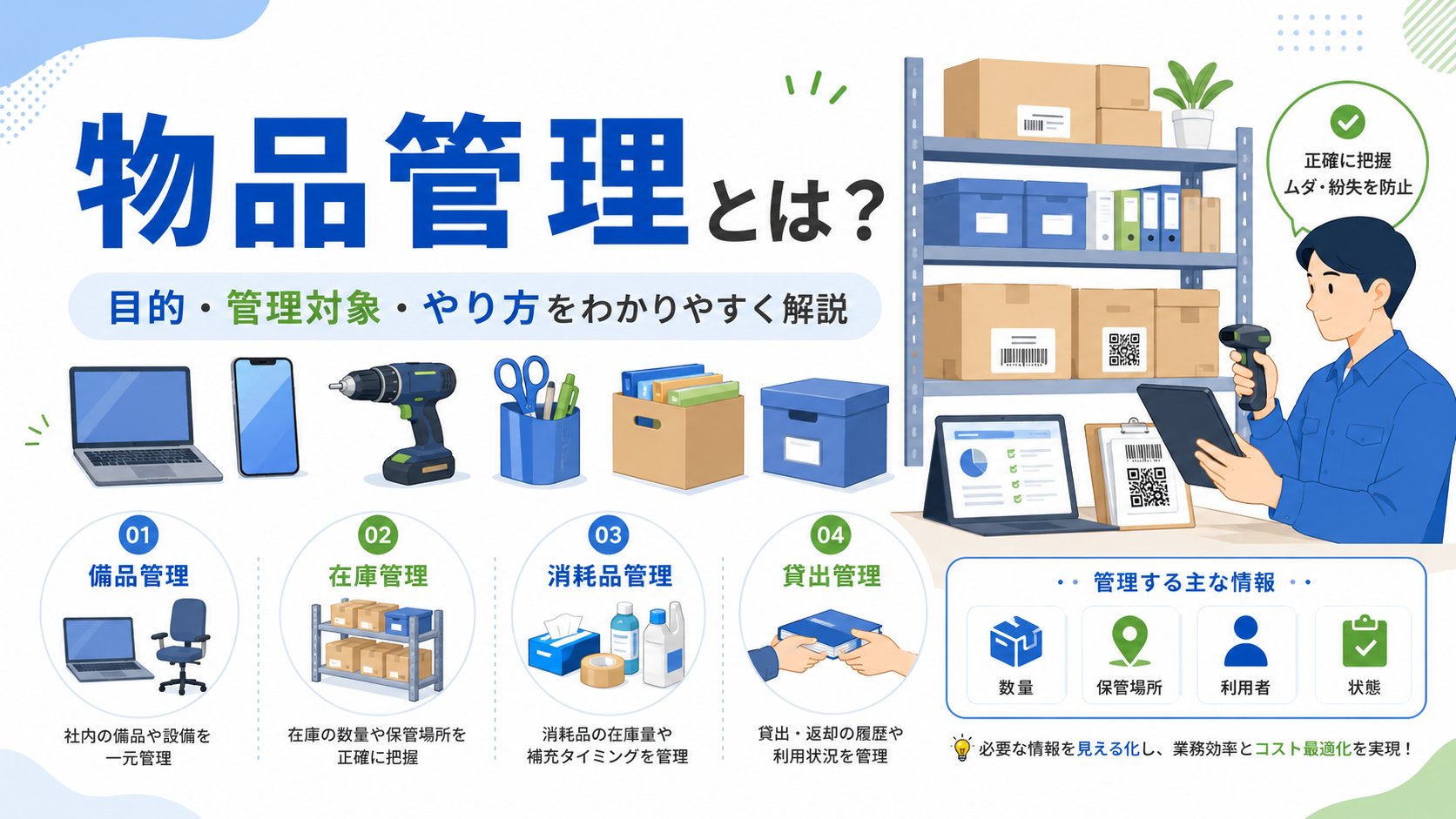
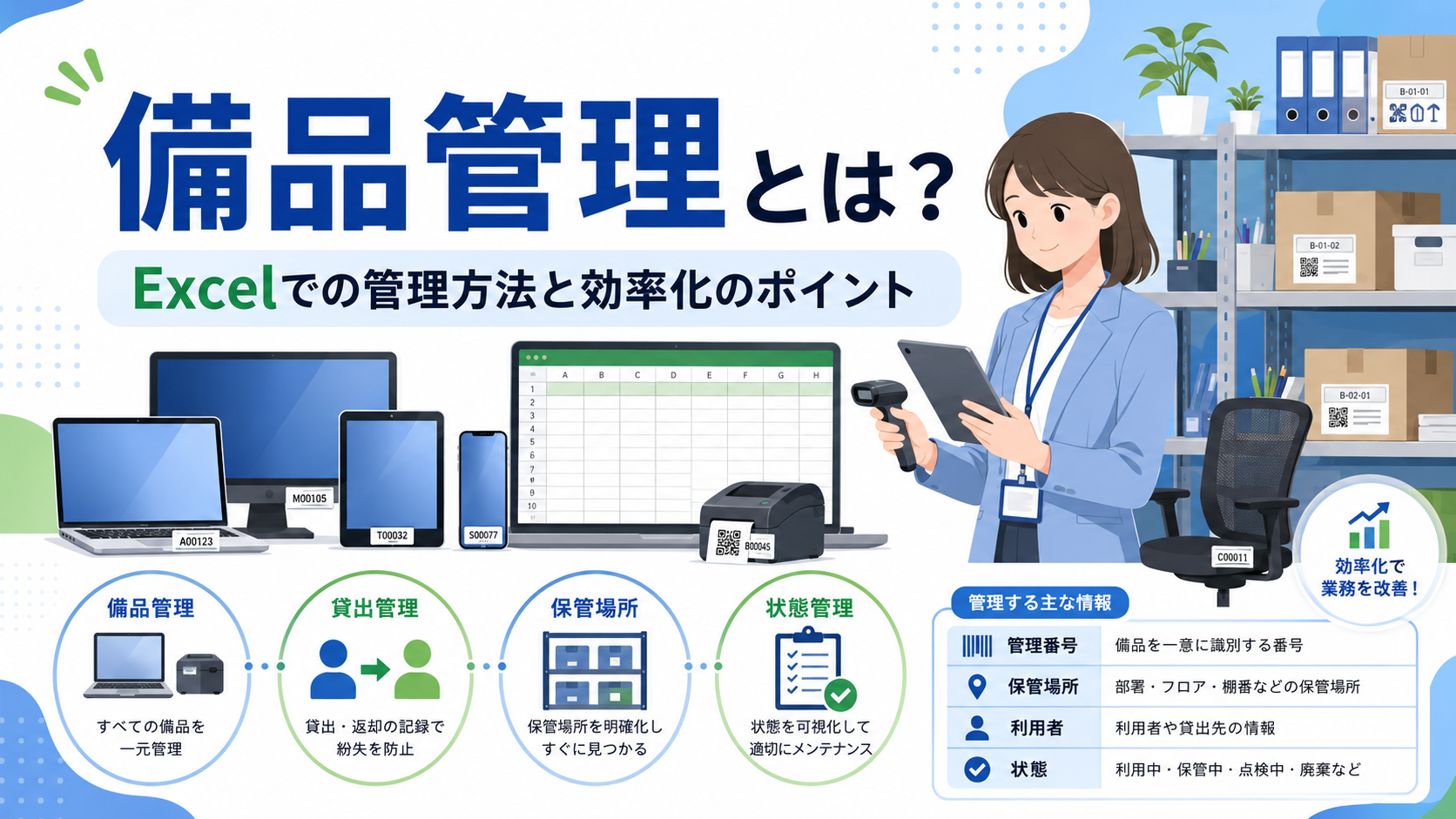
備品管理とは、会社や店舗が保有している備品について、何が、どこにあり、誰が使っていて、どのような状態なのかを管理すること です。
備品は、消耗品のように使うたびに減っていくものではなく、一定期間にわたって継続的に使用する物品です。
たとえば、以下のようなものが備品にあたります。
- パソコン
- タブレット
- スマートフォン
- モニター
- プロジェクター
- カメラ
- 工具
- 測定器
- 机
- 椅子
- 棚
- キャビネット
- 社用車
- 防災用品
- イベント用品
備品管理では、単に一覧を作るだけではなく、保管場所、利用者、貸出状況、状態、購入日、管理番号などを記録します。
これにより、必要な備品をすぐに探せるようになり、紛失や重複購入、返却忘れなどを防ぎやすくなります。
備品管理を行う目的
備品管理は、会社の物品を正しく把握し、業務をスムーズに進めるために行います。
主な目的は以下のとおりです。
備品の所在を把握するため
備品管理の大きな目的は、備品がどこにあるのかを把握することです。
たとえば、会議用のプロジェクターを使いたいときに、どこに保管されているかわからないと、探すだけで時間がかかってしまいます。
また、ノートPCや工具のように複数人で共有する備品は、誰が使っているのかを記録しておかないと、必要なときに見つからないことがあります。
保管場所や利用者を管理しておけば、備品を探す時間を減らし、業務をスムーズに進めやすくなります。
紛失や返却忘れを防ぐため
共有備品や貸出品は、返却忘れや紛失が起こりやすい物品です。
特に、社内で複数人が使うPC、タブレット、カメラ、測定器、工具、デモ機などは、貸出・返却の記録が重要です。
誰がいつ借りたのか、いつ返却予定なのかを管理しておけば、返却漏れに気づきやすくなります。
また、備品が見つからない場合でも、最後に誰が使っていたのかを確認できるため、所在確認もしやすくなります。
備品の状態を把握するため
備品は、保有しているだけでは意味がありません。
必要なときに使える状態であることが重要です。
たとえば、管理表では「使用可能」となっているプロジェクターが、実際には故障中だった場合、会議やイベントの直前に困ってしまいます。
備品管理では、数量や保管場所だけでなく、以下のような状態も管理すると便利です。
- 使用可能
- 貸出中
- 修理中
- 故障中
- 保管中
- 廃棄予定
- 紛失
状態を管理しておくことで、使える備品と使えない備品を区別しやすくなります。
無駄な購入を防ぐため
備品の所在や数量がわからないと、すでに社内にある備品を再度購入してしまうことがあります。
たとえば、モニターが倉庫に余っているのに、それに気づかず新しく購入してしまうようなケースです。
備品管理を行えば、社内にある備品を把握できるため、重複購入や不要な購入を防ぎやすくなります。
結果として、コスト削減にもつながります。
棚卸を効率化するため
備品管理は、棚卸作業の効率化にも役立ちます。
日頃から備品の管理番号、保管場所、利用者、状態を記録しておけば、棚卸時に確認すべき内容が明確になります。
反対に、普段の管理があいまいだと、棚卸のたびに「この備品はどこにあるのか」「誰が使っているのか」「まだ使える状態なのか」を確認する必要があり、作業に時間がかかります。
備品管理の対象になるもの
備品管理の対象は、会社や業種によって異なります。
ここでは、一般的に管理対象になりやすい備品を紹介します。
IT機器
パソコン、タブレット、スマートフォン、モニター、プリンター、ルーターなどのIT機器は、備品管理の対象になりやすい物品です。
IT機器は、利用者や設置場所を管理することが重要です。
また、型番、シリアル番号、購入日、保証期限なども記録しておくと、修理や買い替えの判断がしやすくなります。
オフィス備品
机、椅子、棚、キャビネット、ホワイトボード、プロジェクター、会議用モニターなども備品管理の対象です。
オフィス備品は、拠点や部署をまたいで移動することもあるため、保管場所や設置場所を管理しておくと便利です。
工具・機材
製造業、建設業、設備業、研究開発部門などでは、工具や機材の管理が重要です。
工具や測定器は、複数人で共有することが多く、持ち出しや返却の記録がないと所在不明になりやすい物品です。
また、点検やメンテナンスが必要な機材については、状態や点検履歴も管理しておくと安心です。
社用車・貸出品
社用車、デモ機、撮影機材、イベント用品、研修用機材など、予約や貸出が発生する備品も管理対象になります。
これらの備品は、誰がいつ使うのか、いつ返却されるのかを管理することが重要です。
予約や貸出状況を見える化することで、二重予約や返却忘れを防ぎやすくなります。
防災用品・保管備品
ヘルメット、非常食、救急セット、防災ラジオ、懐中電灯などの防災用品も備品管理の対象になります。
防災用品は、普段は使わないことが多いため、保管場所や数量、使用期限を定期的に確認することが大切です。
Excelで備品管理を行う方法
備品管理は、Excelやスプレッドシートでも始められます。
管理対象が少ない場合や、まずは簡単に管理を始めたい場合には、Excel管理も有効です。
ここでは、Excelで備品管理を行う基本的な方法を紹介します。
1. 管理する備品を決める
まず、どの備品を管理するのかを決めます。
すべての備品を一度に管理しようとすると大変なので、最初は管理しやすい範囲から始めるのもよいでしょう。
たとえば、以下のように対象を絞れます。
- PC・タブレットなどのIT機器から始める
- 貸出が多い備品から始める
- 高額な備品から始める
- 工具や測定器など紛失しやすい備品から始める
- 拠点ごとに対象を分ける
管理対象を明確にすることで、必要な項目や運用ルールを決めやすくなります。
2. 管理項目を決める
次に、Excelに入力する管理項目を決めます。
備品管理表では、以下のような項目を用意すると管理しやすくなります。
| 項目 | 内容 |
|---|---|
| 管理番号 | 備品を識別するための番号 |
| 備品名 | パソコン、モニター、プロジェクターなどの名称 |
| カテゴリ | IT機器、工具、オフィス備品などの分類 |
| メーカー | 製造メーカー |
| 型番 | 製品の型番 |
| シリアル番号 | 個体識別に使う番号 |
| 購入日 | 備品を購入した日 |
| 購入金額 | 購入時の金額 |
| 保管場所 | 備品の保管場所・設置場所 |
| 利用者 | 現在利用している人 |
| 状態 | 使用可能、貸出中、故障中など |
| 返却予定日 | 貸出している場合の返却予定日 |
| 備考 | 補足情報 |
最初から項目を増やしすぎると入力が大変になります。
自社で本当に必要な項目から始めることが大切です。
3. 管理番号を付ける
備品を正確に管理するには、管理番号を付けるのがおすすめです。
同じ型番のパソコンや同じ種類の椅子が複数ある場合、備品名だけでは区別できません。
管理番号を付けることで、1つひとつの備品を識別しやすくなります。
例:
| 管理番号 | 備品名 |
|---|---|
| PC-0001 | ノートパソコン |
| PC-0002 | ノートパソコン |
| MON-0001 | モニター |
| PRJ-0001 | プロジェクター |
| TOOL-0001 | 電動ドリル |
管理番号は、シンプルで重複しないルールにしておくことが重要です。
4. 保管場所や利用者を入力する
備品管理では、保管場所や利用者の記録が重要です。
保管場所は、できるだけ具体的に書くと探しやすくなります。
例:
- 本社 2階 備品棚
- 東京支店 会議室
- 大阪営業所 倉庫A
- 第1倉庫 A棚3段目
- 山田さんに貸出中
利用者も記録しておくことで、誰が使っている備品なのかを確認しやすくなります。
5. 状態を管理する
備品の状態も管理しましょう。
状態を管理しておくと、使用できる備品と使用できない備品を区別できます。
たとえば、Excelのプルダウンで以下のような状態を選べるようにしておくと便利です。
- 使用可能
- 貸出中
- 予約中
- 修理中
- 故障中
- 廃棄予定
- 廃棄済み
- 紛失
入力ルールを統一することで、担当者による表記ゆれも防ぎやすくなります。
6. 貸出・返却の履歴を残す
貸出が発生する備品は、貸出・返却の履歴を残しましょう。
備品一覧とは別に、貸出履歴用のシートを作る方法もあります。
貸出履歴では、以下のような項目を管理します。
| 項目 | 内容 |
|---|---|
| 貸出日 | 備品を貸し出した日 |
| 管理番号 | 貸し出した備品の番号 |
| 備品名 | 備品の名称 |
| 利用者 | 借りた人 |
| 返却予定日 | 返却予定の日 |
| 返却日 | 実際に返却された日 |
| 貸出時の状態 | 貸出時の状態 |
| 返却時の状態 | 返却時の状態 |
貸出履歴を残しておくことで、返却忘れや紛失が起きたときに確認しやすくなります。
7. 定期的に棚卸を行う
Excelで備品管理を行う場合も、定期的な棚卸が必要です。
棚卸では、Excel上の情報と実際の備品が一致しているかを確認します。
確認するポイントは以下です。
- 実物があるか
- 保管場所が合っているか
- 利用者が合っているか
- 状態が合っているか
- 廃棄済みの備品が残っていないか
- 未登録の備品がないか
棚卸を定期的に行うことで、管理表の情報を最新の状態に保ちやすくなります。
Excelで備品管理を行うメリット
Excelでの備品管理には、いくつかのメリットがあります。
すぐに始められる
Excelは多くの会社で利用されているため、新しいシステムを導入しなくてもすぐに始められます。
管理項目も自由に作れるため、自社の運用に合わせて表を作りやすい点がメリットです。
費用を抑えやすい
Excelをすでに利用している場合、追加費用をかけずに備品管理を始められます。
管理対象が少ない場合や、まずは簡単に管理を始めたい場合には、費用面で導入しやすい方法です。
自由にカスタマイズできる
Excelでは、列の追加や並び替え、色分け、フィルター、関数などを自由に設定できます。
たとえば、状態ごとに色を変えたり、返却予定日が過ぎている備品を目立たせたりすることもできます。
Excelでの備品管理でよくある課題
Excelは手軽に始められる一方で、管理対象や利用者が増えると課題も出てきます。
最新ファイルがわからなくなる
Excel管理でよくあるのが、ファイルが複数できてしまい、どれが最新かわからなくなることです。
メールでファイルを送ったり、担当者ごとにコピーを作ったりすると、微妙に違う内容のファイルが複数できてどれが最新かわからなくなったりしますし、古いファイルを見て作業してしまうと、実際の状況と異なる情報をもとに判断してしまう可能性があります。
更新漏れが起きやすい
Excelでは、貸出・返却、移動、修理、廃棄などの情報を手作業で更新する必要があります。
そのため、忙しいときや担当者が不在のときに更新漏れが起きやすくなります。
更新漏れが増えると、備品の所在や状態が正しく把握できなくなります。
履歴管理がしにくい
備品管理では、現在の状態だけでなく、過去の履歴も重要です。
たとえば、誰がいつ借りたのか、いつ返却されたのか、どの拠点からどの拠点へ移動したのかを確認したい場面があります。
Excelでも履歴用のシートを作れば管理できますが、入力ルールを徹底しないと、記録がバラバラになりやすいです。
複数人での同時管理が難しい
複数の担当者が同時に更新する場合、Excelでは運用が難しくなることがあります。
クラウド上のスプレッドシートを使えば共有はしやすくなりますが、入力ルールや編集権限を整えておかないと、誤って上書きしたり、必要な情報が削除されたりする可能性があります。
QRコードやバーコードとの連携がしにくい
備品にQRコードやバーコードを貼って管理したい場合、Excelだけでは運用が複雑になりがちです。
コードを読み取って備品情報を開いたり、棚卸結果を自動で記録したりするには、専用の仕組みやシステムを使った方が効率的です。
棚卸に時間がかかる
Excel管理では、実物と管理表を目視で照合する作業が多くなります。
管理番号やラベルが整備されていない場合、どの備品がどの行に対応するのか確認するだけでも時間がかかります。
備品数が増えるほど、棚卸の負担は大きくなります。
備品管理を効率化するポイント
備品管理を効率化するには、日頃の管理ルールを整え、記録しやすい仕組みを作ることが大切です。
管理ルールを統一する
まずは、備品管理のルールを統一しましょう。
たとえば、以下のようなルールを決めます。
- 備品を購入したら誰が登録するのか
- 管理番号はどのように付けるのか
- 貸出時に何を記録するのか
- 返却時に誰が状態を確認するのか
- 修理や廃棄の情報は誰が更新するのか
- 棚卸はいつ実施するのか
ルールが決まっていないと、担当者ごとに管理方法が変わり、情報がバラバラになってしまいます。
管理番号やラベルを付ける
備品には、管理番号やラベルを付けると管理しやすくなります。
特に、同じ種類の備品が複数ある場合、ラベルがないと識別が難しくなります。
管理番号を印刷したラベルや、QRコード・バーコード付きのラベルを貼っておくと、実物と管理データを紐づけやすくなります。
保管場所を明確にする
備品の保管場所は、できるだけわかりやすく管理しましょう。
「倉庫」だけではなく、「第1倉庫 A棚3段目」のように、必要に応じて具体的に記録すると探しやすくなります。
また、備品の定位置を決めておくことで、返却場所のばらつきも防ぎやすくなります。
貸出・返却の記録を残す
共有備品は、貸出・返却の記録を残すことが重要です。
誰がいつ借りたのか、いつ返却予定なのか、実際に返却されたのかを記録しておけば、返却忘れや所在不明を防ぎやすくなります。
特に、高額な備品や利用頻度の高い備品は、貸出管理を徹底しましょう。
状態管理を行う
備品の状態を管理しておくと、利用時のトラブルを減らせます。
故障中、修理中、廃棄予定などの状態を記録しておけば、使えない備品を誤って利用することを防げます。
また、点検やメンテナンスが必要な備品については、点検日や次回点検予定日も管理すると便利です。
定期的に棚卸を行う
備品管理表は、一度作って終わりではありません。
購入、貸出、返却、移動、修理、廃棄などによって、備品の状態は日々変わります。
定期的に棚卸を行い、管理表と実物が一致しているかを確認することで、情報の正確性を保ちやすくなります。
物品管理システムを活用する
備品数が増えたり、複数人で管理したりする場合は、物品管理システムの活用も検討するとよいでしょう。
物品管理システムを使うと、備品情報、保管場所、利用者、貸出・返却履歴、状態、棚卸結果などを一元管理しやすくなります。
また、QRコードやバーコードを使って備品を読み取れるシステムであれば、棚卸や貸出・返却の作業も効率化できます。

Excel管理から物品管理システムへ移行するタイミング
Excelで備品管理を始めることは有効ですが、管理対象が増えてくると限界を感じることがあります。
以下のような状況がある場合は、物品管理システムへの移行を検討するタイミングです。
- 備品数が増えて管理表が見づらくなってきた
- 複数人で同じ管理表を更新している
- 最新のExcelファイルがどれかわからない
- 貸出・返却の記録漏れが多い
- 返却忘れや所在不明が発生している
- 棚卸に時間がかかっている
- QRコードやバーコードで管理したい
- 拠点や部署をまたいで備品を管理したい
- 備品だけでなく在庫や消耗品もまとめて管理したい
物品管理システムを導入すると、管理情報を一元化しやすくなり、複数人での共有や履歴管理もしやすくなります。
Excelで管理しきれなくなってから慌てて移行するよりも、課題が出始めた段階で少しずつ見直す方がスムーズです。
まとめ
備品管理とは、会社や店舗が保有する備品について、保管場所、利用者、状態、貸出状況などを管理することです。
備品管理を行うことで、備品の所在を把握しやすくなり、紛失、返却忘れ、重複購入、棚卸の手間を減らしやすくなります。
管理対象が少ないうちは、Excelでも備品管理を始められます。
管理番号、備品名、保管場所、利用者、状態、返却予定日などを記録しておくことで、基本的な管理は可能です。
一方で、備品数が増えたり、複数人で管理したりするようになると、Excelでは更新漏れや履歴管理の難しさが課題になりやすくなります。
そのような場合は、管理ルールを整えたうえで、QRコード・バーコードの活用や物品管理システムの導入を検討するとよいでしょう。
備品管理は、単に物を一覧化する作業ではありません。
必要な備品を必要なときに使える状態にし、無駄な購入や探す手間を減らすための大切な仕組みです。